
Окно Agents в VS Code
Сайт: https://code.visualstudio.com/ (нажмите для перехода к загрузке!)
Официальная документация: AI language models in VS Code, Use the Agents window
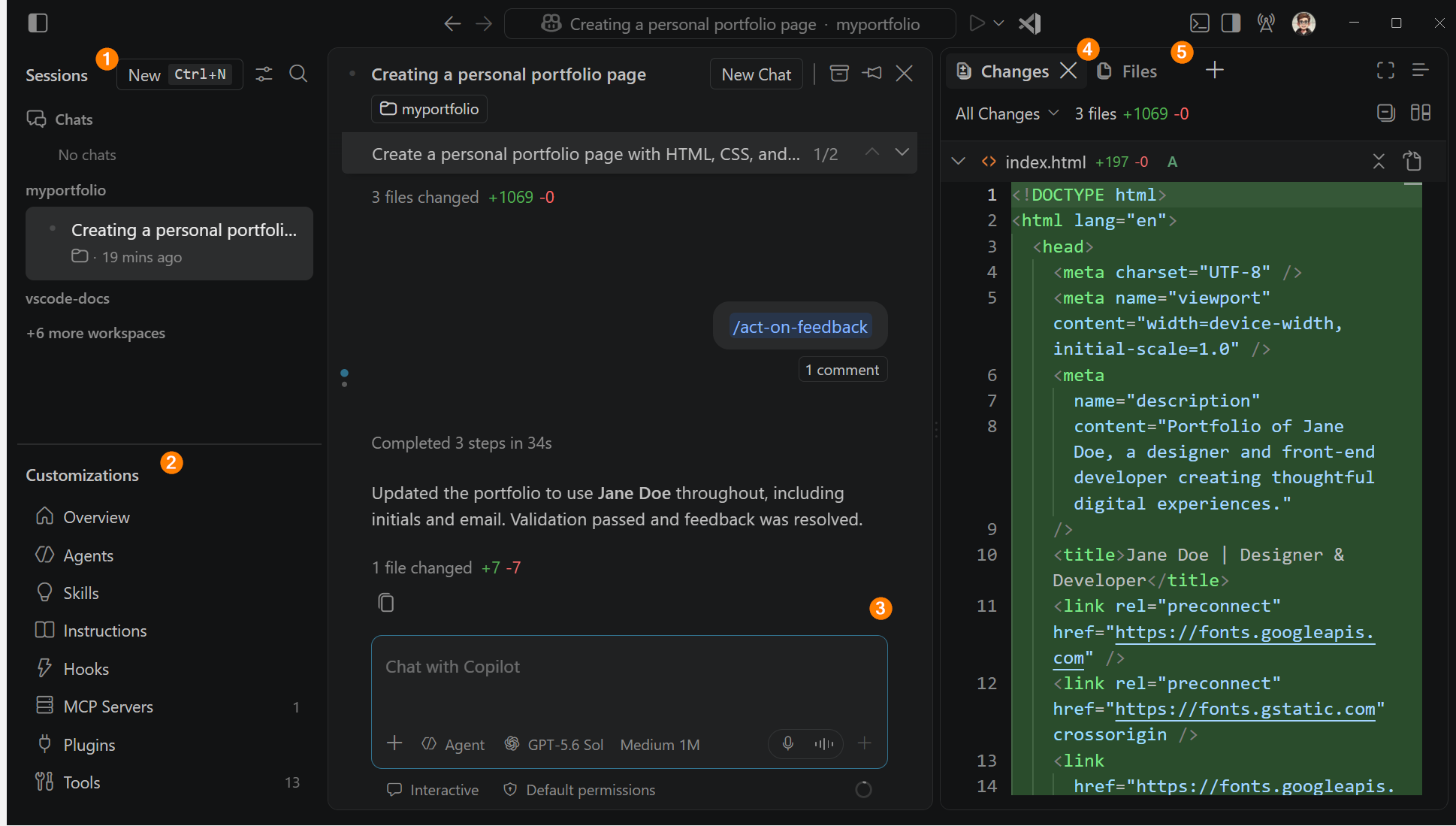
📌 Об окне Agents Окно Agents — отдельное рабочее место агента в VS Code: в нём создаются сеансы, выбираются модели и отслеживаются задачи. Здесь рассказано только о том, как подключить LLMoxy; управление сеансами не рассматривается.
Подготовка
- Установлен VS Code (рекомендуется свежая стабильная версия или Insiders)
- Создайте токен в консоли LLMoxy, см. Получить API-ключ
- Рекомендуется токен группы default (текстовые модели GPT); не смешивайте с ключом для генерации изображений
Данные для подключения:
| Параметр | Значение |
|---|---|
| Шлюз | https://llmoxy.com |
| Chat Completions | https://llmoxy.com/v1/chat/completions |
| API Key | токен, скопированный из консоли |
| Рекомендуемые модели | gpt-6-astra, grok-4.7 |
Агент должен уметь вызывать инструменты, поэтому в конфигурации модели необходимо задать toolCalling равным true, иначе она не появится в списке моделей окна Agents.
Открытие окна Agents
Любым из способов:
- Нажмите Open in Agents в строке заголовка
- В палитре команд (
Ctrl+Shift+P/⌘⇧P) выполните Chat: Open Agents Window - Выполните в терминале
code --agents
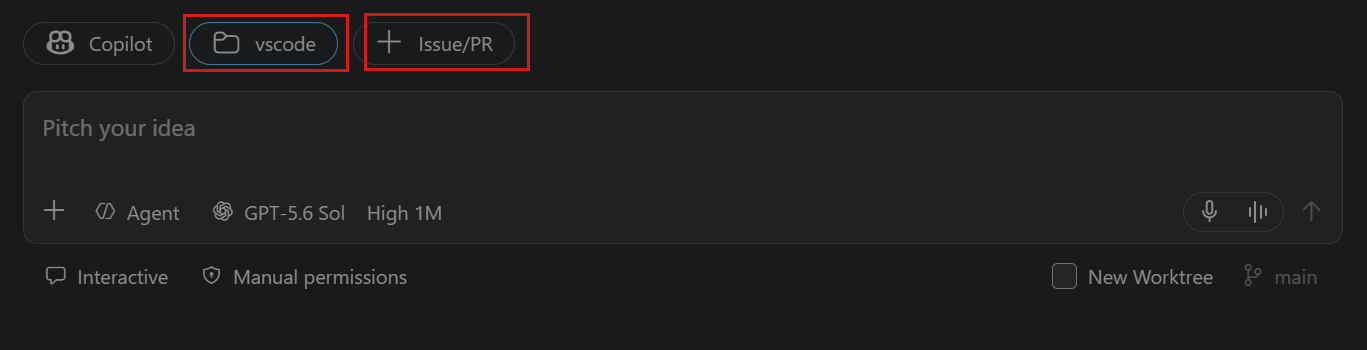
При создании сеанса в области ввода выберите рабочее пространство, Agent harness и языковую модель.
Разрешение Agent Host использовать собственные модели
Сеансы в окне Agents работают через Agent Host. Чтобы использовать модели со своим ключом, как LLMoxy, сначала включите экспериментальный переключатель.
- Откройте настройки (
Ctrl+,/⌘,) - Найдите
agentHost.byok - Отметьте Chat > Agent Host: Byok Models Enabled (
chat.agentHost.byokModels.enabled)
Если вы не хотите входить в GitHub и используете только LLMoxy, отметьте также Chat > Agent Host: Allow Signed Out When Usable (chat.agentHost.allowSignedOutWhenUsable).
Можно также записать их прямо в settings.json:
💡 Подсказка Оба параметра по умолчанию выключены. Если их не включить, модели LLMoxy будут видны в представлении Chat, но недоступны для выбора в окне Agents.
Добавление пользовательской конечной точки LLMoxy
Подключайтесь через Custom Endpoint (пользовательская конечная точка) в VS Code, не используйте устаревший пункт OpenAI Compatible.
1. Откройте управление языковыми моделями
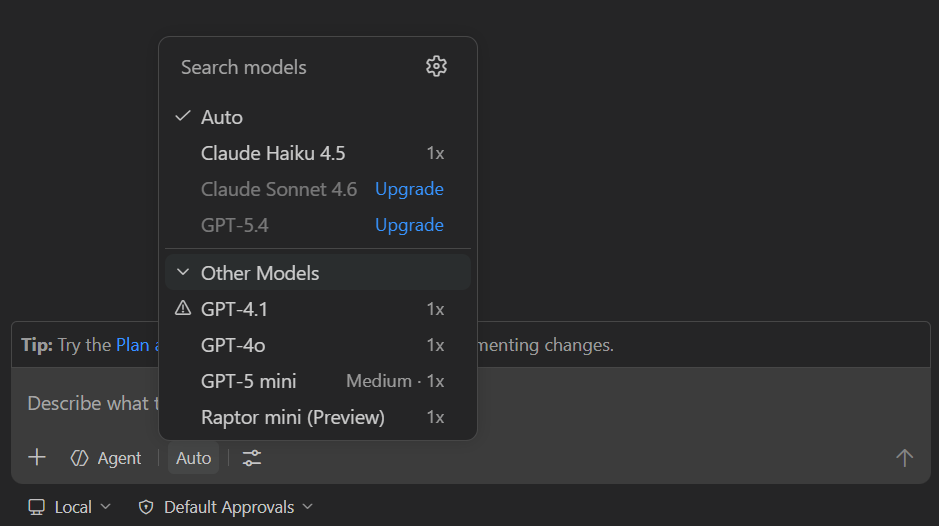
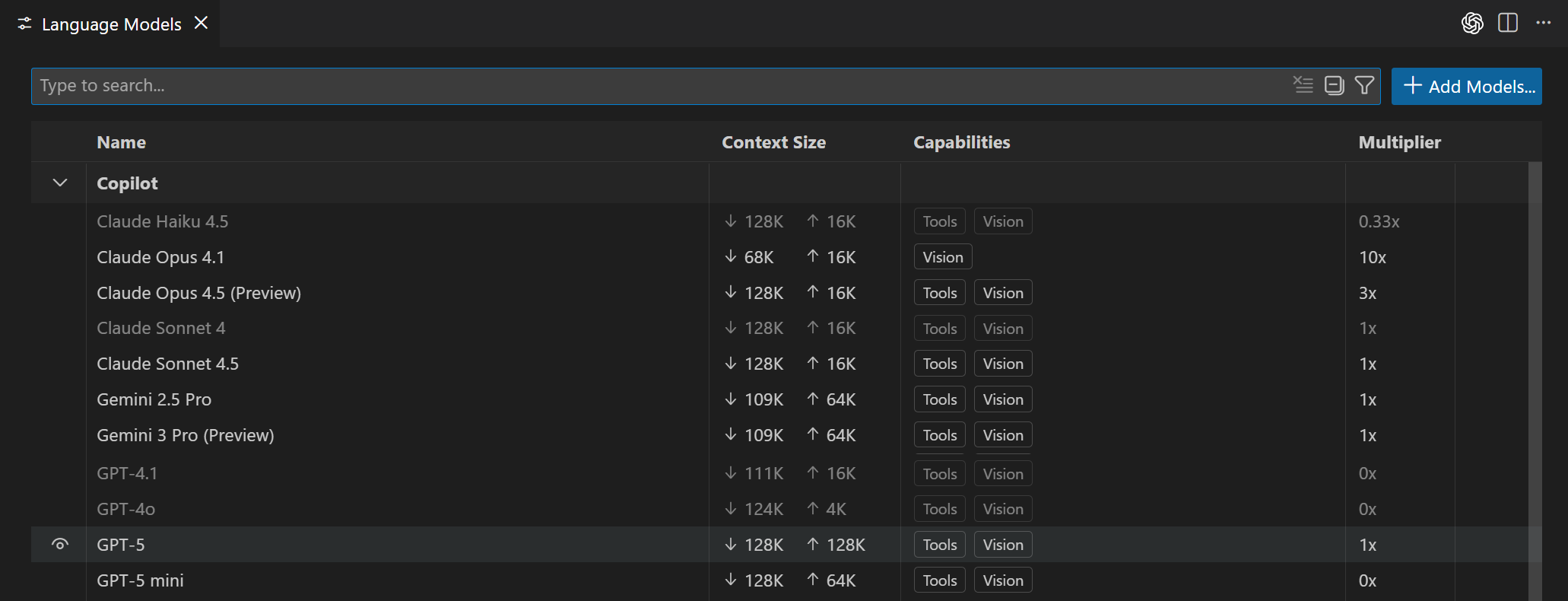
В поле ввода Chat или окна Agents откройте селектор моделей и нажмите значок шестерёнки Manage Language Models либо выполните в палитре команд Chat: Manage Language Models.
2. Добавьте пользовательскую конечную точку
- Нажмите Add Models
- Выберите Custom Endpoint
- В качестве имени группы введите
LLMoxy(оно отображается в списке моделей) - Укажите отображаемое имя и API Key (токен LLMoxy)
- В качестве типа API выберите Chat Completions
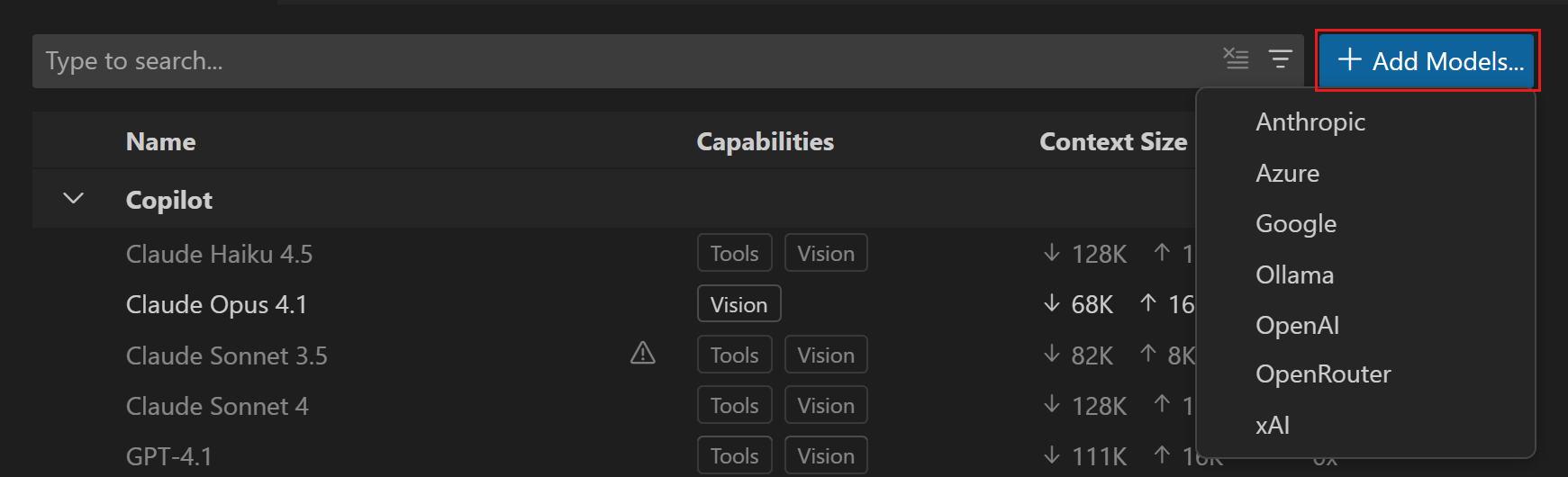
3. Отредактируйте chatLanguageModels.json
VS Code откроет chatLanguageModels.json. Сохраните его, как показано ниже (замените ключ на свой токен):
После сохранения в селекторе моделей должны появиться GPT-6 Astra и Grok 4.7. Если их нет, перезапустите VS Code.
Переключение модели в окне Agents
- Откройте окно Agents, создайте или выберите сеанс
- В селекторе моделей в поле ввода выберите модель из группы LLMoxy
- Для моделей с рассуждением нажмите > рядом с названием и задайте Thinking Effort (например, Low / Medium / High)
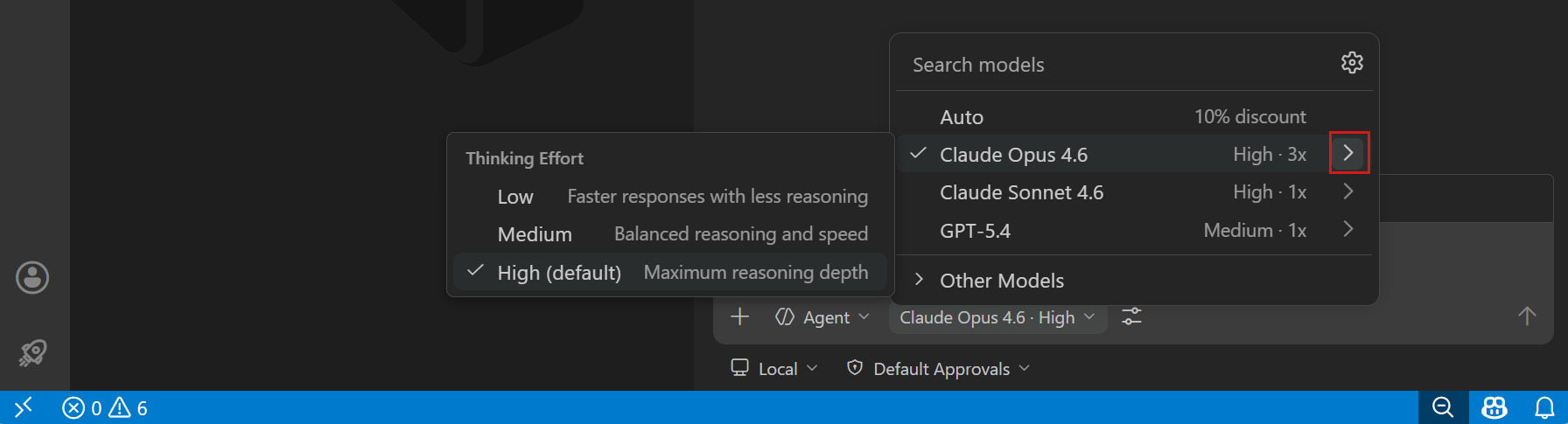
Селектор покажет что-то вроде GPT-6 Astra · High. Сеанс запомнит выбранный уровень усилия.
⚠️ Внимание В недоверенном рабочем пространстве (Restricted Mode) селектор показывает только Auto. Сначала доверьте рабочее пространство. В корпоративном Copilot может быть отключён параметр Bring Your Own Language Model Key in VS Code; администратору нужно включить его в политике GitHub Copilot.
Частые вопросы
- В окне Agents нет моделей LLMoxy: убедитесь, что включён
chat.agentHost.byokModels.enabledи у моделиtoolCallingравенtrue - 422 / model not found: проверьте, что
idсовпадает с консолью, напримерgpt-6-astra,grok-4.7 - 401 / Invalid token: при копировании токена не захватывайте пробелы и переводы строки; убедитесь, что ключ не отключён и лимит не превышен
- Неверный адрес: выберите тип API Chat Completions, а в
urlукажитеhttps://llmoxy.com/v1/chat/completions - Ключ для генерации изображений не работает с текстовыми моделями: для генерации изображений используйте отдельный ключ из «группы генерации изображений GPT Image 2» и не смешивайте его с текстовыми моделями